

Volume Profile Là Gì? Chỉ Báo VAP Nâng Cao Cho Amibroker
Bạn có muốn vượt lên trên các phương pháp phân tích kỹ thuật thông thường? Bạn không chỉ muốn biết nơi dòng tiền tập trung, mà còn muốn hiểu rõ bản chất của dòng tiền đó – phe Mua hay phe Bán đang chiếm ưu thế?
Hãy nâng tầm phân tích của bạn với Chỉ báo Volume Profile (VAP) Premier, một công cụ chuyên sâu giúp bạn giải mã cấu trúc thị trường và hành động của dòng tiền thông minh.
Phần 1: Volume Profile là gì? Vượt qua Phân tích Khối lượng Thông thường
Volume Profile là gì? Volume Profile, còn gọi là Volume at Price (VAP), là phương pháp phân tích khối lượng giao dịch theo từng vùng giá thay vì chỉ quan sát khối lượng theo thời gian. Qua đó, nhà đầu tư có thể nhận diện những vùng giá tập trung nhiều giao dịch, vùng cân bằng cung cầu và các khu vực giá có thể đóng vai trò hỗ trợ hoặc kháng cự.
Bằng cách phân tích Hồ sơ Khối lượng, bạn có thể xác định các vùng giá chiến lược:
- Point of Control (POC): Đây là mức giá có khối lượng giao dịch cao nhất. POC là vùng giá “công bằng” nhất, hoạt động như một thỏi nam châm hút giá và là một ngưỡng Hỗ trợ/Kháng cự cực kỳ mạnh mẽ.
- Vùng Giá trị (Value Area – VA): Là khu vực tập trung phần lớn (thường là 70%) khối lượng giao dịch. Đây là vùng mà thị trường chấp nhận giao dịch nhiều nhất.
- Vùng Khối lượng thấp (Low Volume Node – LVN): Là những vùng có thanh VAP ngắn, cho thấy sự từ chối giá. Giá có xu hướng di chuyển rất nhanh qua các vùng này.
Phần 2: Giới thiệu Chỉ báo Volume Profile Nâng cao
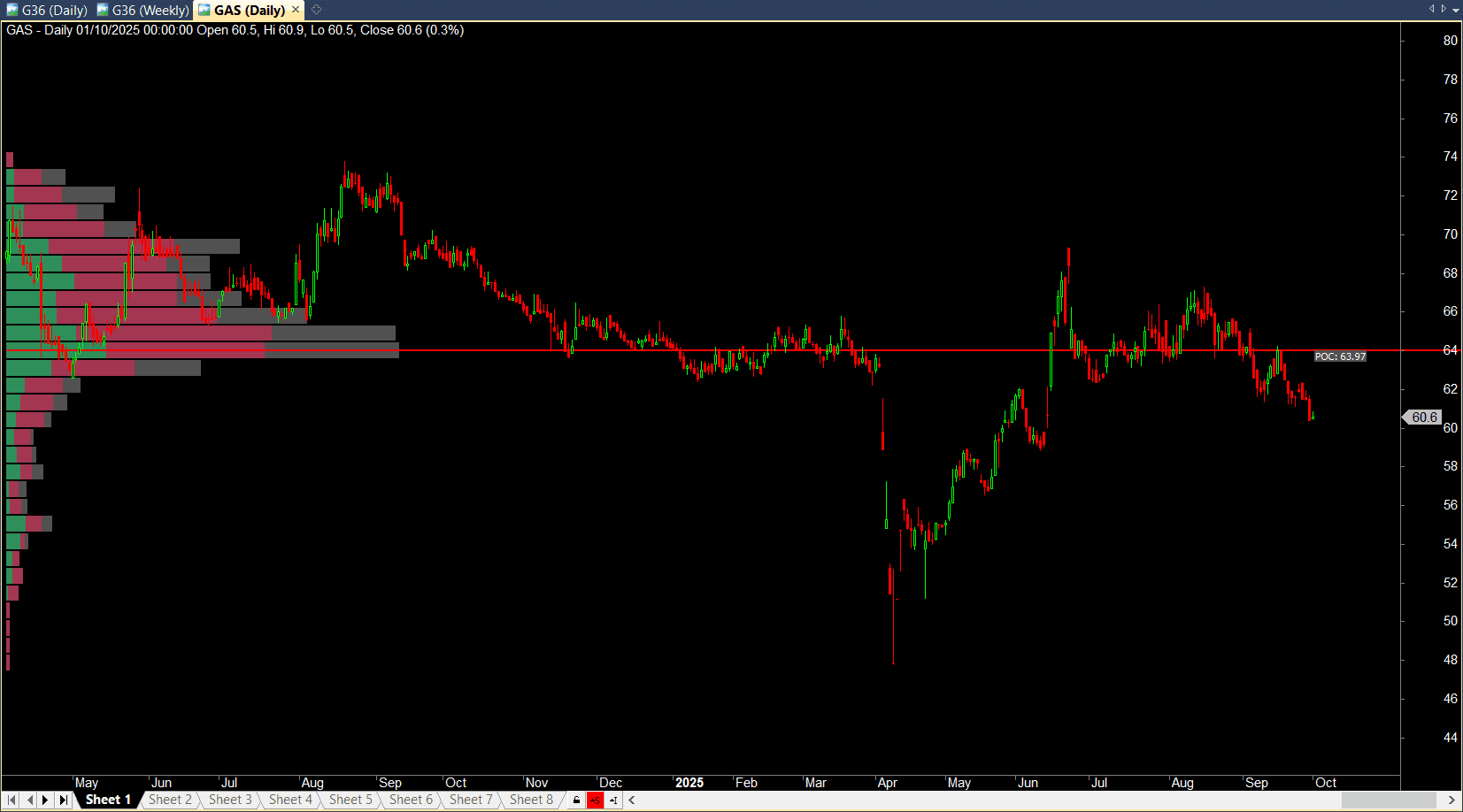
Trong khi các chỉ báo VAP thông thường chỉ hiển thị tổng khối lượng, công cụ của chúng tôi đi sâu hơn rất nhiều. Chỉ báo Volume Profile Nâng cao mà The Wolfer Academy giới thiệu không chỉ cho bạn biết “Ở đâu”, mà còn cho bạn biết “Ai”.
Điểm khác biệt vượt trội:
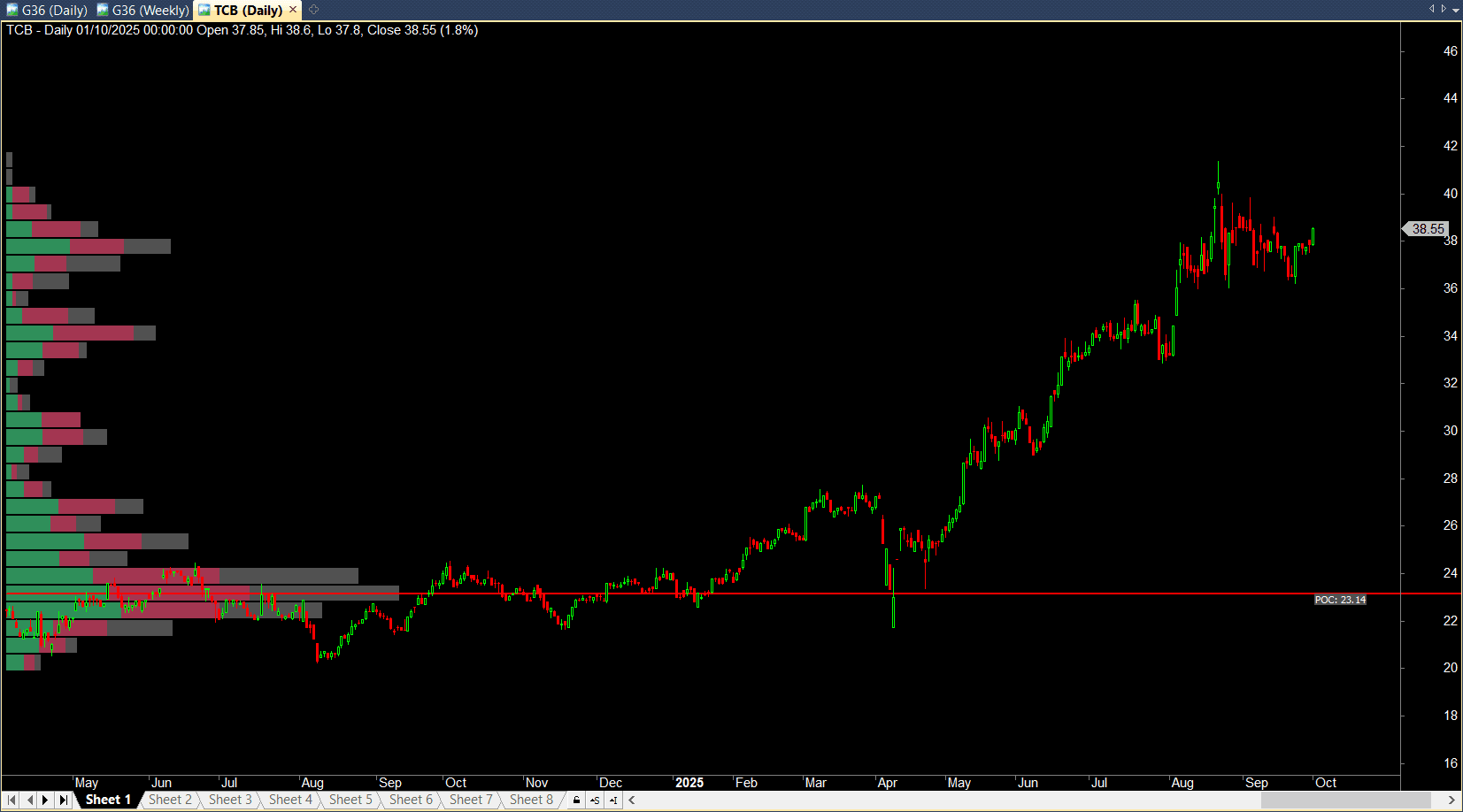
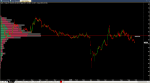
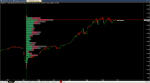
- Phân tách Khối lượng Mua – Bán: Đây là tính năng mạnh mẽ nhất. Tại mỗi mức giá, chỉ báo sẽ bóc tách và hiển thị rõ ràng tỷ trọng của Khối lượng Mua chủ động (màu xanh), Khối lượng Bán chủ động (màu đỏ), và khối lượng trung tính (màu xám). Điều này giúp bạn nhận diện các vùng tích lũy (phe mua âm thầm gom hàng) và các vùng phân phối (phe bán đang thoát hàng) một cách trực quan.
- Tự động Xác định và Vẽ đường POC: Bạn không cần phải căng mắt tìm kiếm thanh dài nhất nữa. Chỉ báo sẽ tự động xác định mức giá POC và vẽ một đường kẻ ngang kéo dài qua biểu đồ. Đường kẻ này chính là ngưỡng Hỗ trợ/Kháng cự quan trọng nhất mà bạn cần theo dõi.
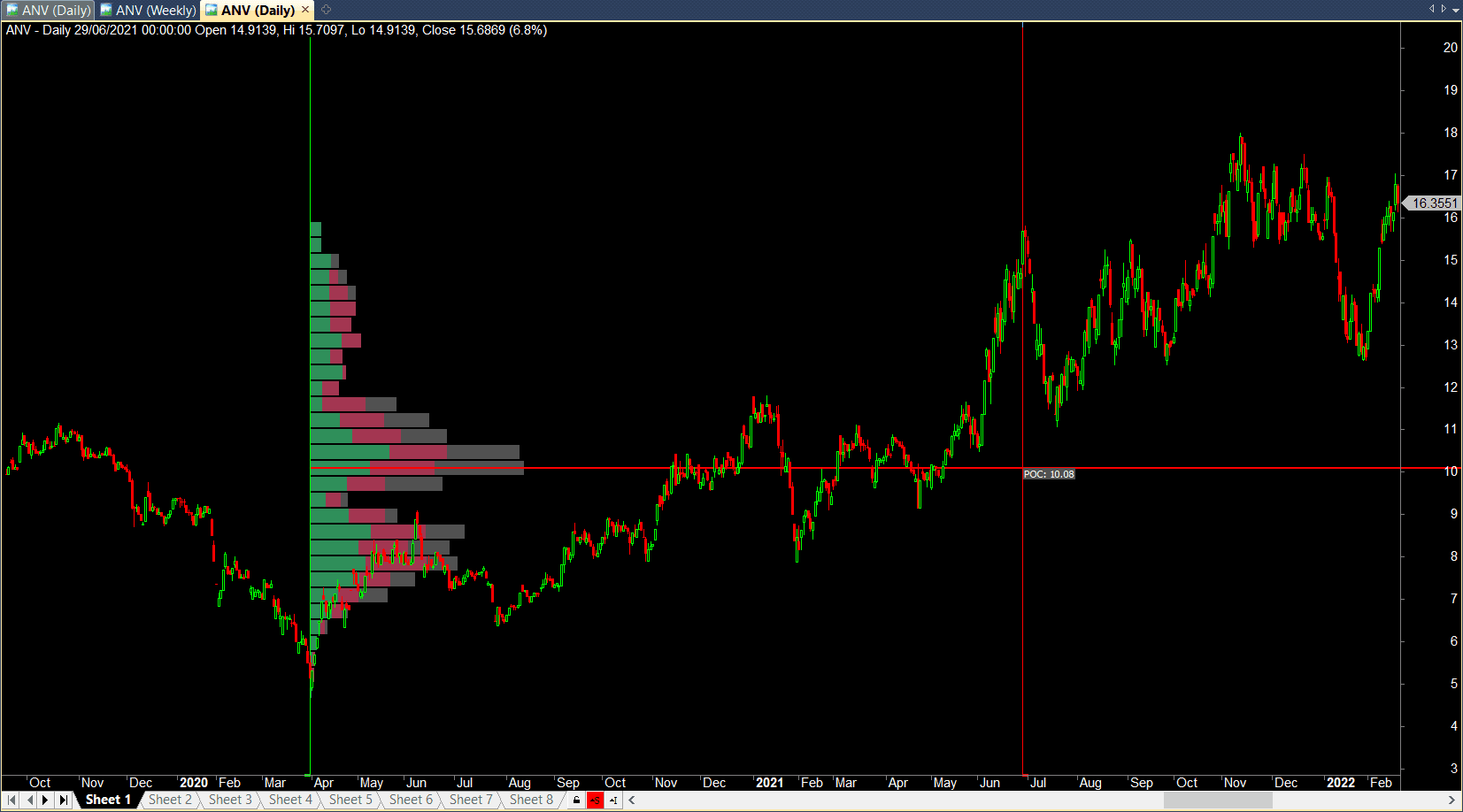
- Phân tích Linh hoạt theo Vùng: Công cụ cho phép bạn tương tác trực tiếp trên biểu đồ. Chỉ cần nhấn đúp chuột và kéo để chọn một khoảng thời gian bất kỳ (một con sóng tăng, một giai đoạn đi ngang…), chỉ báo sẽ ngay lập tức tính toán lại Volume Profile chỉ cho riêng vùng bạn đã chọn.
Phần 3: Hướng dẫn Sử dụng
Bước 1: Cài đặt
- Sao chép file code
.aflcủa chỉ báo. - Dán vào thư mục
Customtrong AmiBroker (Thường làC:\Program Files\AmiBroker\Formulas\Custom). - Trong AmiBroker, vào mục
Charts->Custom, tìm chỉ báo Volume Profile Premier và kéo vào biểu đồ.
Bước 2: Phân tích Biểu đồ chỉ báo Volume Profile
- Phân tích Màu sắc:
- Tại một vùng hỗ trợ, nếu bạn thấy tỷ trọng màu xanh (Mua chủ động) tăng lên, đó là dấu hiệu của sự tích lũy và xác nhận độ tin cậy của vùng hỗ trợ đó.
- Tại một vùng kháng cự, nếu tỷ trọng màu đỏ (Bán chủ động) chiếm ưu thế, đó là dấu hiệu của sự phân phối.
- Sử dụng Đường POC: Đường kẻ POC màu đỏ là “trái tim” của biểu đồ. Hãy quan sát cách giá phản ứng khi tiếp cận đường này. Nó thường là điểm xoay chiều hoặc điểm kiểm tra lại (retest) quan trọng.
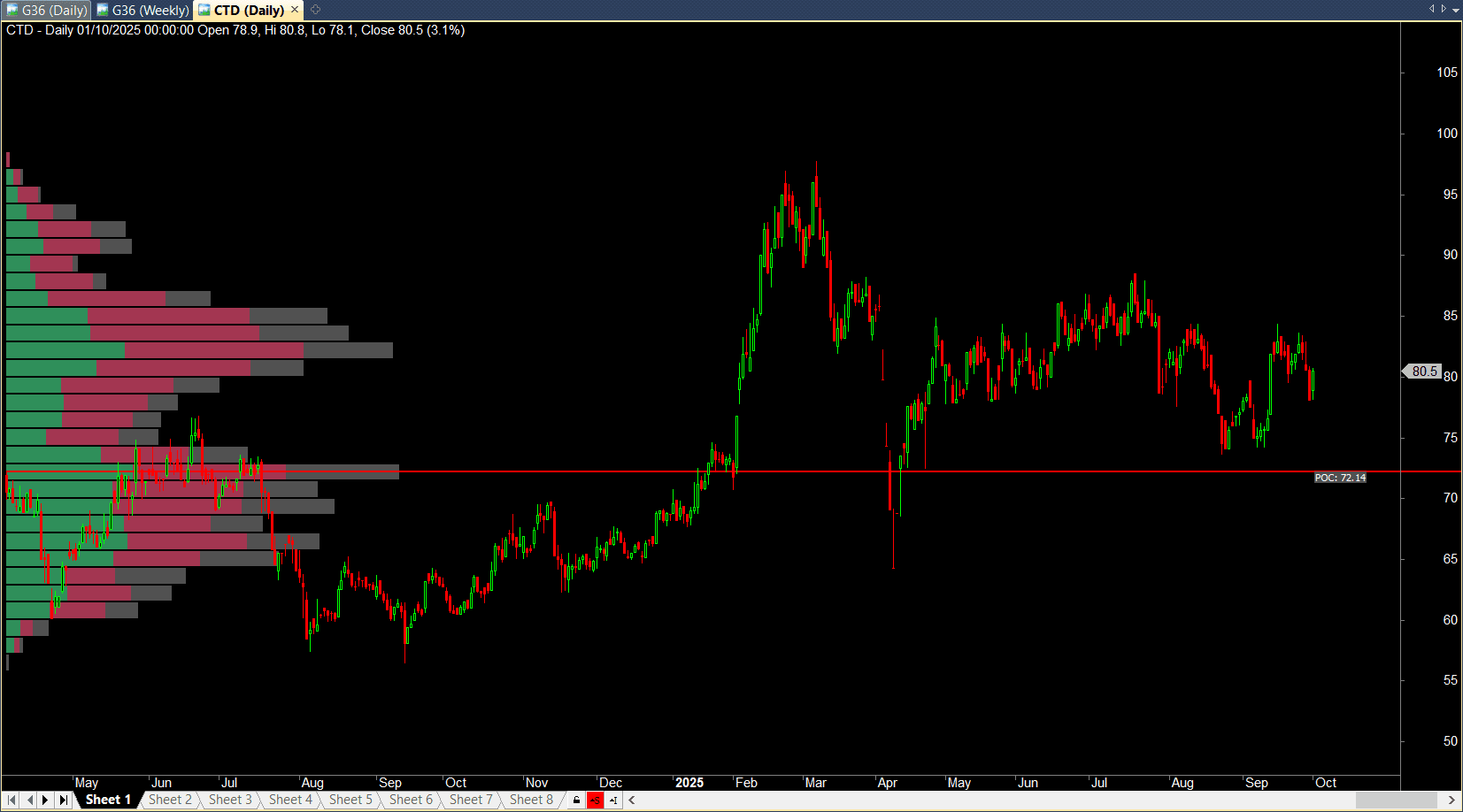
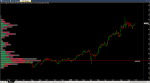
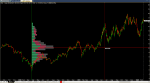
- Phân tích 1 thời điểm cụ thể tới hiện tại: Chẳng hạn, để phân tích một con sóng tăng cụ thể (tương tự với giảm) đến thời điểm hiện tại, hãy nhấn đúp chuột vào điểm bắt đầu sóng. Khi đó, chỉ báo sẽ vẽ Volume Profile bắt đầu từ điểm nhấp đúp với đường thẳng đứng màu xanh lá.
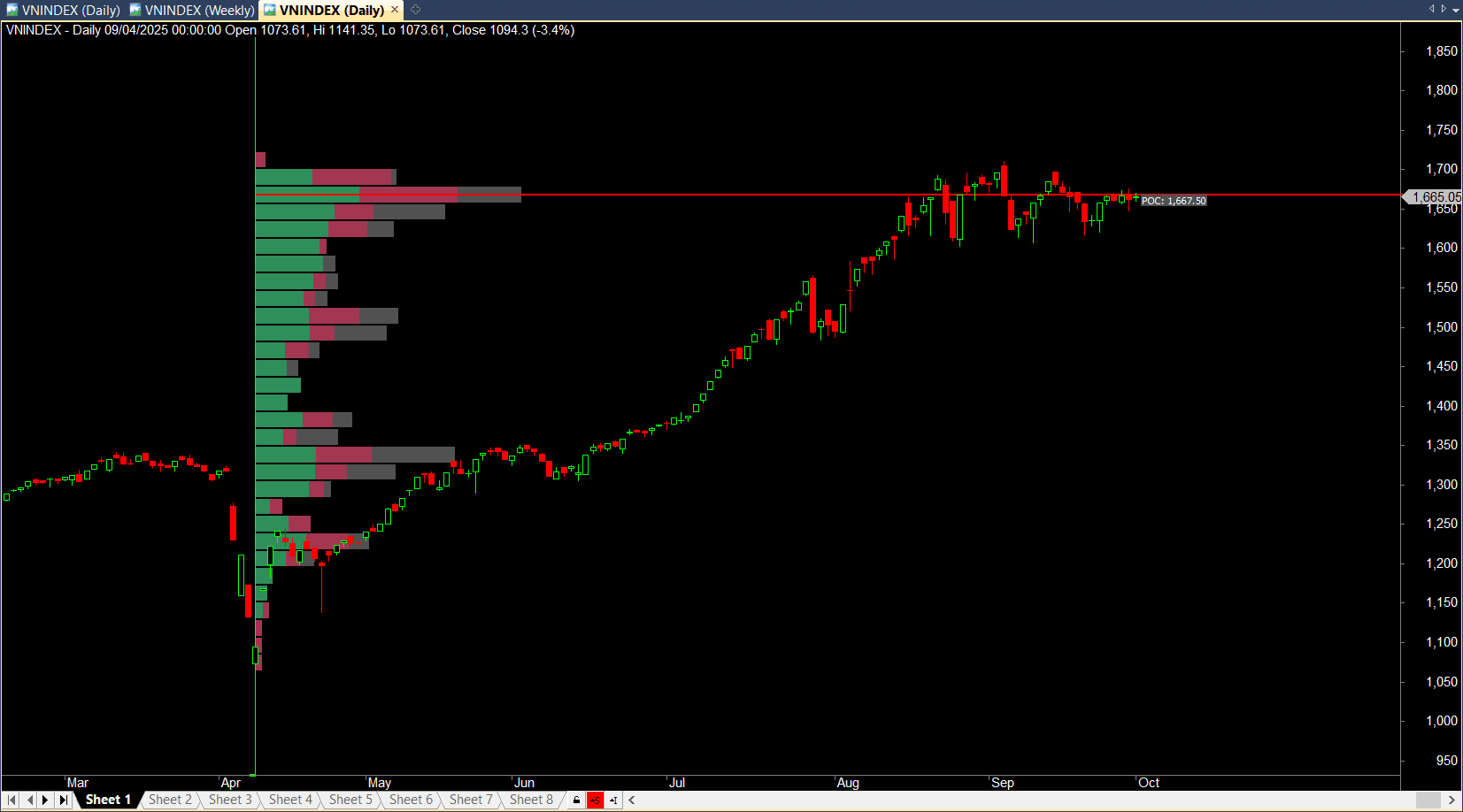
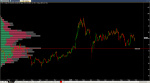
- Phân tích Vùng Tùy chọn: Để phân tích 1 khoảng thời gian cụ thể, nhấp đúp chuột vào điểm bắt đầu (xuất hiện đường thẳng đứng màu xanh lá), tiếp tục nhấp đúp vào điểm kết thúc (xuất hiện đường thẳng đứng màu đỏ). Lập tức, 1 hồ sơ khối lượng (Volume Profile) sẽ được vẽ tự động, giúp bạn tìm ra các mức hỗ trợ quan trọng bên trong nó.
Bước 3: Tùy chỉnh trong Parameters
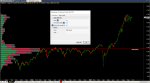
Nhấn chuột phải lên biểu đồ và chọn Parameters để tùy chỉnh:
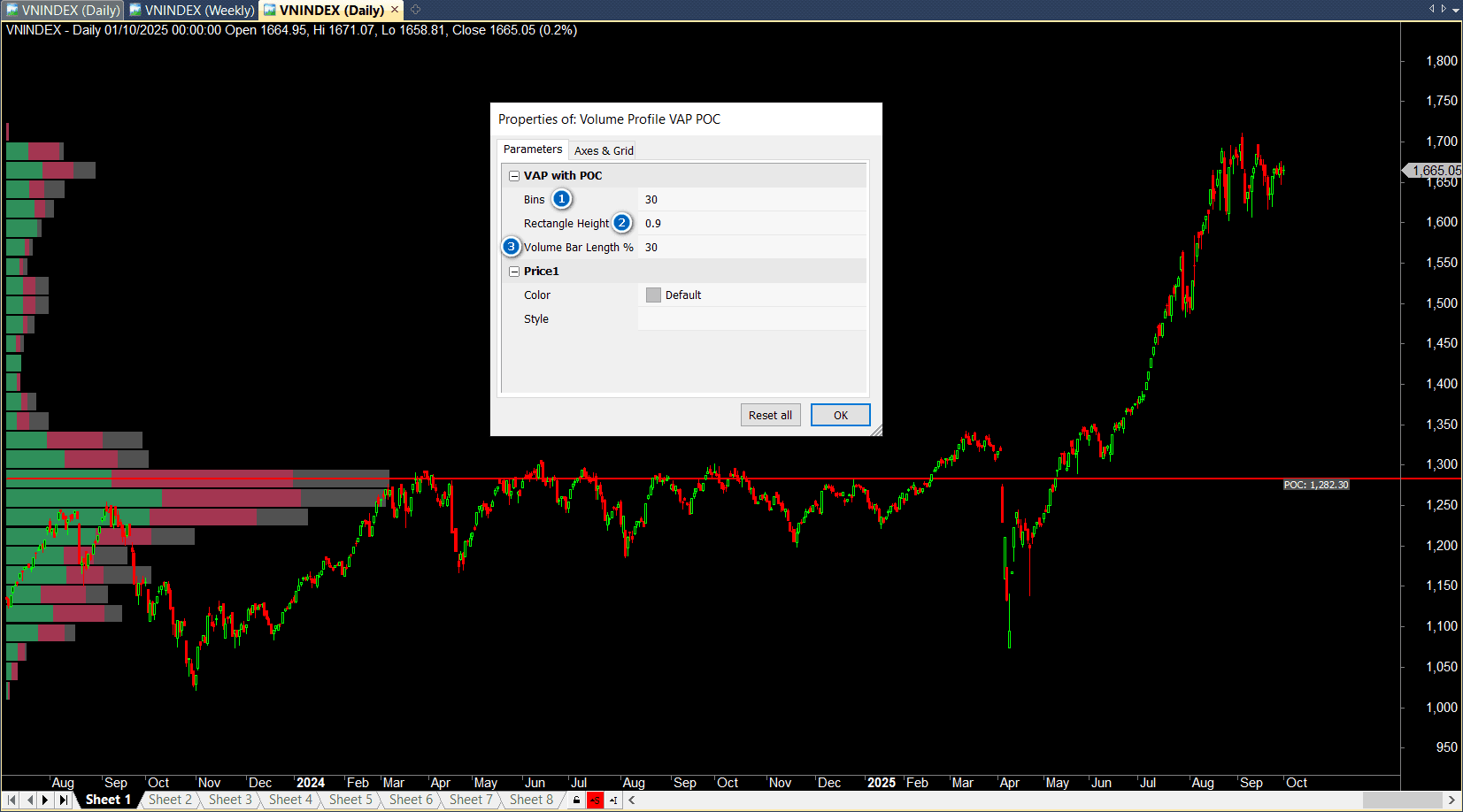
- Bins: Số lượng thanh ngang. Tăng số này để VAP mịn và chi tiết hơn.
- Rectangle Height: Điều chỉnh độ dày của các thanh VAP.
- Volume Bar Length %: Điều chỉnh độ dài tổng thể của biểu đồ VAP để phù hợp với màn hình của bạn.
👉 Khám phá thêm Code AFL cho Amibroker gồm các chỉ báo, bộ lọc cổ phiếu và công cụ phân tích kỹ thuật dành cho nhà đầu tư.
👉 Hướng dẫn cài đặt Amibroker Miễn phí Vĩnh viễn: Click tại đây ▶
👉 Hướng dẫn cài đặt dữ liệu chuyên nghiệp cho Amibroker (Free full tính năng 30 ngày): Click tại đây ▶
👉 Mã giảm giá dữ liệu Fialda: Click tại đây ▶ (Để được tặng 6 tháng + 🔻5%, hãy liên hệ 090 6940 024)
👉 32 Video bài giảng Chứng khoán cho người mới bắt đầu:
👉 HƯỚNG DẪN MỞ TÀI KHOẢN CHỨNG KHOÁN VPBanks Miễn phí (eKYC): Click tại đây ▶


Đánh giá
Chưa có đánh giá nào.